Archief

Published Date: 13-04-2018    Categorie: Aan de slag Beheren van een administratie Document hub
Updated on januari 2, 2024


In dit artikel vind je informatie over:

Wat is het archief en hoe kom ik daar?

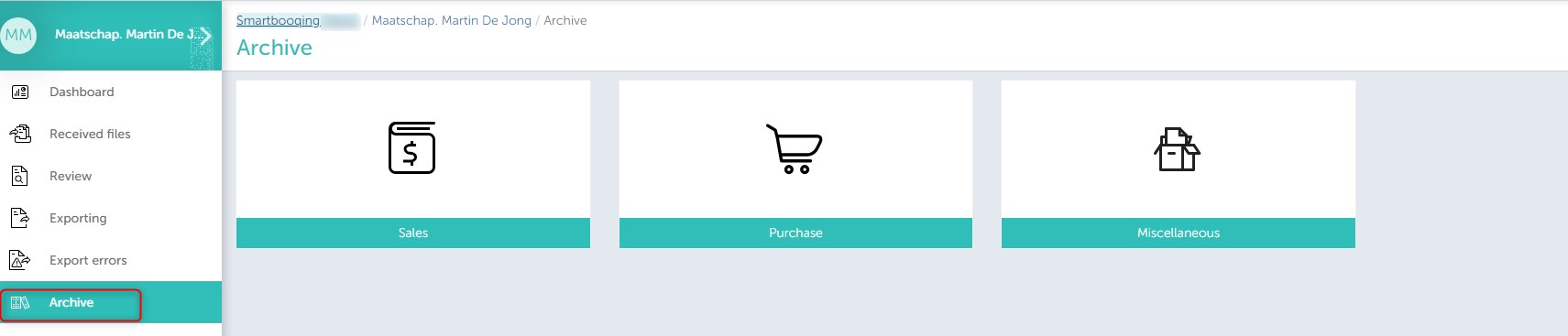
In het archief onderdeel vind je de bestanden die al geëxporteerd zijn naar je boekhoudpakket. Je komt hier door de volgende stappen: Inloggen → Selecteer Administratie → Archief.
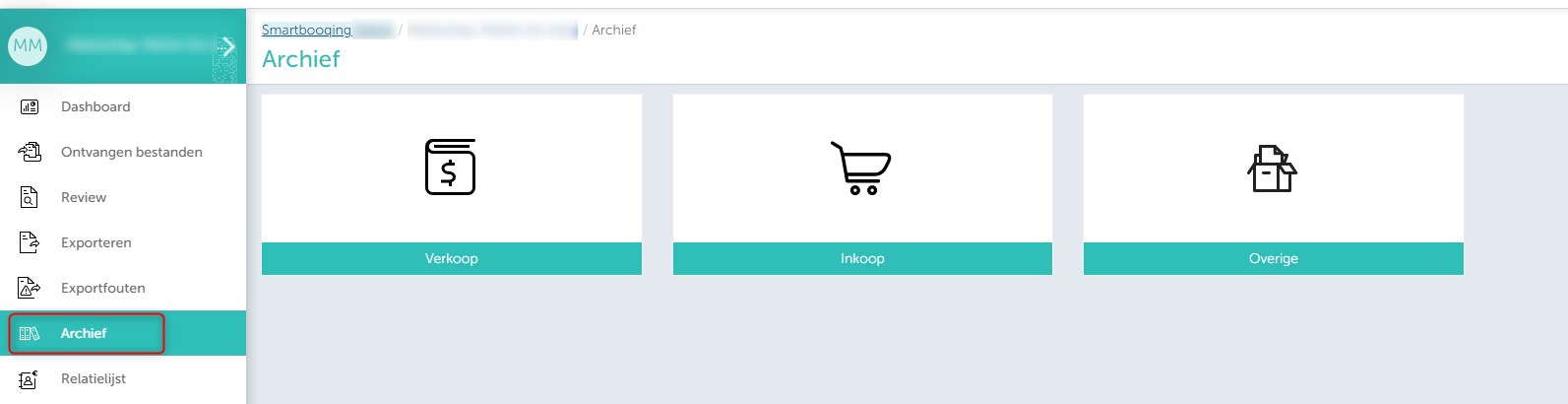


Het ‘Archief’ bestaat uit drie verschillende onderdelen:


  • Verkoop
  • Inkoop
  • Overige


Door te klikken op de onderdelen kun je de desgewenste bestanden per soort document bekijken.


Filters beschikbaar in het archief

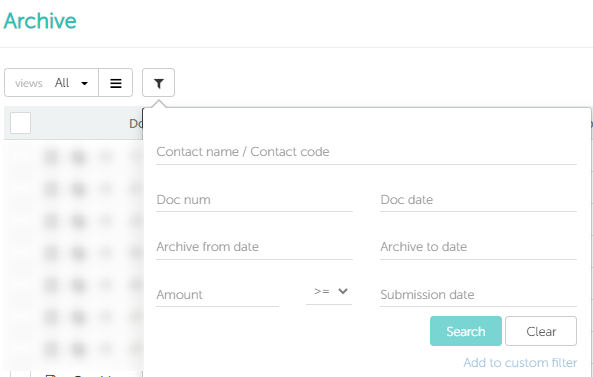
  • Om snel te zoeken, kun je de gewenste tekst invoeren in een van de beschikbare velden en op ‘Zoeken’ klikken. Hiermee krijg je de gefilterde resultaten.


  • Je kunt op de pijlen klikken die beschikbaar zijn boven aan kolommen om ze te sorteren.
  • Voorbeeld: Als je op zoek bent naar recent gearchiveerde facturen, kun je op de pijl klikken die beschikbaar is boven in de kolom ‘Gearchiveerd’ om te sorteren op datum.


Documenten opnieuw exporteren

Om documenten opnieuw te sorteren volg je de volgende stappen:


  • Ga naar het archief.
  • Selecteer de documenten die je opnieuw wilt exporteren.
  • De knop ‘opnieuw exporteren’ wordt alleen geactiveerd na de selectie van een of meer boekbare documenten (d.w.z. verkoop/inkoop).
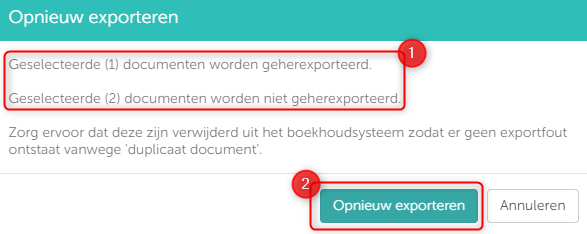
  • Klik op de knop ‘Opnieuw exporteren’, er verschijnt een venster waarmee u de her-export kunt bevestigen.


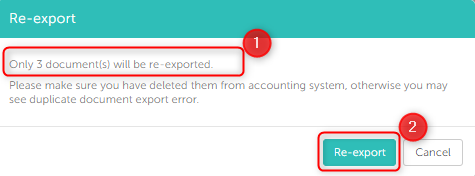
Er verschijnt een melding met het aantal documenten dat opnieuw wordt geëxporteerd en het aantal dat niet opnieuw kan worden geëxporteerd omdat het ‘overige documenten’ zijn.


Klik op de knop ‘Opnieuw exporteren’ om de geselecteerde documenten naar uw boekhoudsysteem te exporteren.


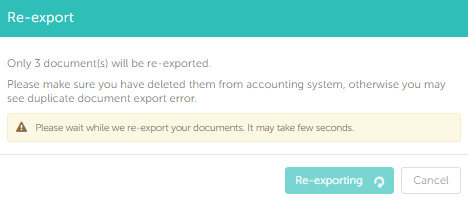
Nadat u op de knop ‘Opnieuw exporteren’ hebt geklikt, worden documenten in de wachtrij geplaatst.


Totdat de documenten opnieuw geëxporteerd zijn, moet je wachten (een aantal seconden) voordat je verdere acties kunt uitvoeren.


Opmerkingen:

  • Controleer in Document hub de sectie ‘exportfouten’ om te kijken of er fouten zijn opgetreden.
  • Voordat de documenten opnieuw worden geëxporteerd moeten ze verwijderd worden uit het boekhoudsysteem om exportfouten te voorkomen zoals ‘duplicaat factuur’.
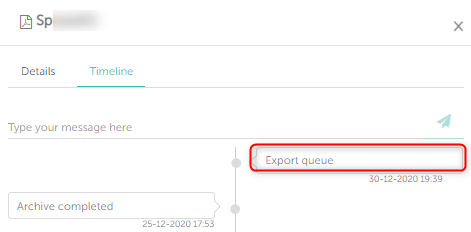
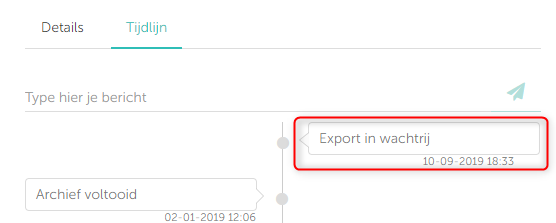
  • Een ‘export wachtrij’ wordt toegevoegd aan de tijdlijn voor de opnieuw geëxporteerde document(en).
 

Verzoek om verwerking van archiefpagina

Je kan ook een verzoek tot ‘opnieuw verwerken’ indienen via de archiefpagina, zie hieronder de gemarkeerde onderdelen:

 

Updated on januari 2, 2024

Was this article helpful?

Related Articles

Archive

Published Date: 13-03-2018    Categorie: Aan de slag Beheren van een administratie Document hub
Updated on januari 2, 2024


In this article you will find information about:

What is the archive section and how to access this section

In the archive section, you will be able to find the files which are exported already to the accounting system (“Login” → select the administration → “Archive”).


This archive is categorized into three different sections as per the type of documents:


  1. Sales
  2. Purchase
  3. Miscellaneous

Clicking any of the above mentioned tabs you can get the desired view of the files within their categorization.


Filters available in the Archive section

  • To quickly search, you can enter the desired text in any of the available fields and click on “Search”. This will provide you with the filtered results.


  • You can click on the arrows available in the column headers to sort the columns.
  • Example: If you want to search for the recently archived invoices you can click on the arrow available for column “Archived” to sort by date.


How to Re-export documents

To re-export documents, follow the following steps:


  1. Go to Archive.
  2. Select the documents you wish to re-export.
  3. The re-export button only gets activated after the selection of one or more bookable documents (i.e. sales/purchase).
  4. Click on the “Re-export” button, a pop-up will appear for the confirmation of re-exportation.


You will get a message with the count of documents that will get re-exported and those documents which cannot get re-exported as they are miscellaneous documents.


Click on the re-export button to begin exporting the selected documents in your accounting system.


After clicking on re-export button, the documents will be queued for re-exporting.


Until they get exported, you need to wait (approximately a minute) to perform any further actions.


Note:

  • Please check the export error page if there are any errors.
  • To avoid duplicate document errors, ensure you delete the documents from you accounting package before you re-export the documents.
  • An “Export queue” will be added to the timeline for the respective re-exported document.


Reprocess request from Archive page

You can also submit request for reprocessing from Archive page, as highlighted on the picture below.


Updated on januari 2, 2024

Was this article helpful?

Related Articles