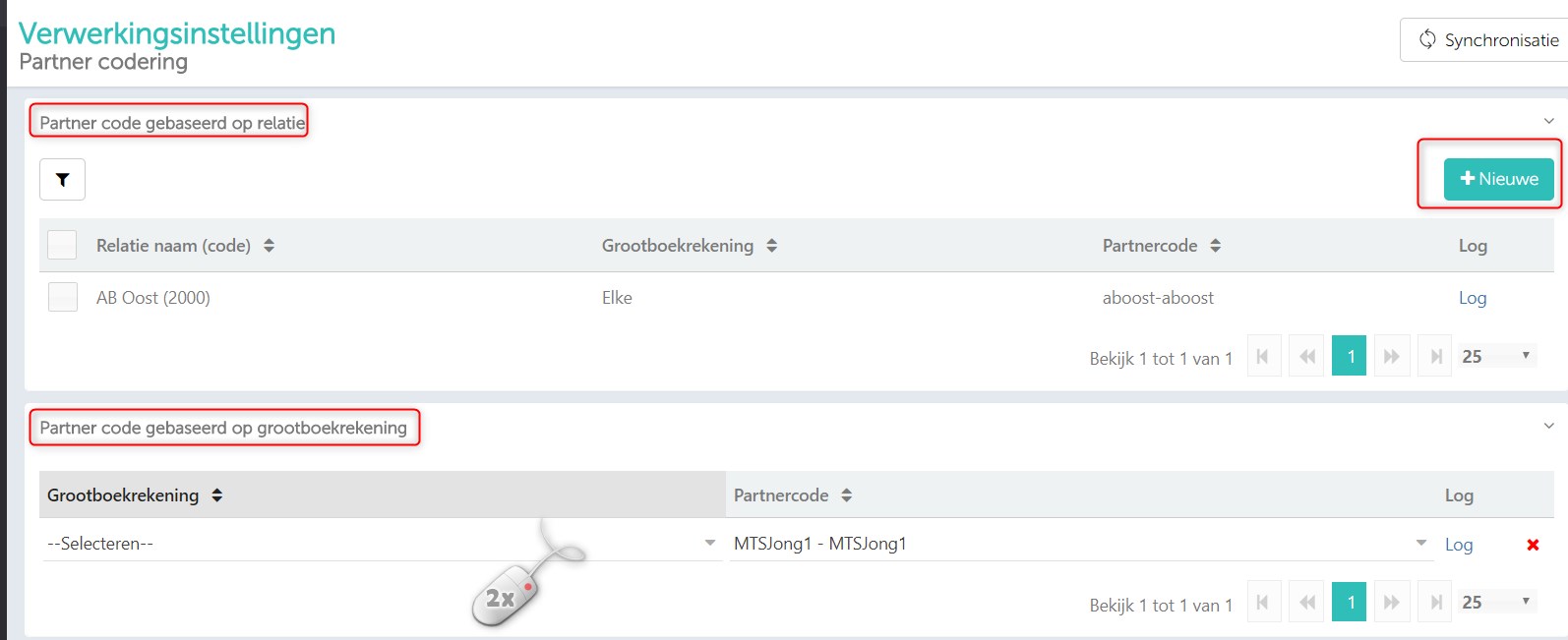
1. Partnercode: Wanneer te gebruiken?
Het doel van ‘Partnercodes’ is om bepaalde kosten te verdelen over een of meerdere partners van een bedrijf en daar grootboekrekeningen aan toe te wijzen.
2. Hoe werkt partnercodering?
- Partnercodes worden geïmporteerd/gesynchroniseerd vanuit uw boekhoudssyteem in Smartbooqing
- U kunt de instellingen maken voor het gebruik van deze codes zoals hieronder wordt beschreven.
- Zodra de instellingen zijn voltooid, krijgen facturen automatisch de partnercode wanneer ze worden verwerkt.
- Deze partnercodes worden naar het boekhoudsysteem verzonden als de facturen worden geëxporteerd.
U kunt de partnercodes op twee manieren synchroniseren:
- Vanaf dimensies partnercode pagina
- Vanaf de reviewpagina
3. Instellingen en instellingen
U kunt regels instellen en partnercodes toewijzen met behulp van een eenvoudige en flexibele aanpak in pop-up als volgt:
Stap 01:
- Selecteer administratie
- Ga naar de Instellingen
- Klik op dimensie-menu; u ziet verschillende dimensietegels aan de rechterkant.
- Klik op partnercode

4. Als de locatie niet actief is, kunt u deze activeren/deactiveren door op de drie stippen in de rechterbovenhoek te klikken en op activeren te klikken.
5. Op dezelfde manier kunt u klikken om de instellingen te bekijken.


6. U kunt de partnercodes bekijken die uit uw boekhoudsysteem zijn geïmporteerd door te klikken op de tegel ‘partner code’. Op de pagina die weergegeven wordt klikt u op ‘Bekijk partnercode ‘ (rechtsbovenaan)

Stap 02:
- Op de pagina dimensies ‘partnercode’ ziet u de tabel met alle kolommen.
- Druk op de knop ‘+Nieuw’ aan de rechterkant voor het maken van een nieuwe regel.
- Zodra regels zijn gemaakt kunt u regels zien in deze tabel.
- U kunt de regels ook bijwerken door op de regel te dubbelklikken.

Stap 03: Zodra u op ‘+ Nieuw’ klikt, wordt de pop-up geopend.
- Links ziet u ‘relatienaam’, ‘trefwoord in’, ‘trefwoorden’ en ‘grootboekcode’ waaruit te selecteren.
- Aan de rechterkant onder ‘dan’ kunt u de partnercode toewijzen.
- U kunt ‘Review opmerkingen’ AAN of UIT zetten. Als het AAN staat komen de facturen die met dimensie ‘partnercode’ worden geboekt altijd als opmerking op de reviewpagina.
- Bij ‘Dimensie Projectcode regel’ zie je de selectie/criteria die je hebt geselecteerd.
- Als je klikt op ‘Aanmaken’ wordt de regel met de geselecteerde criteria aangemaakt.

Stap 4: InfoPictogram ( i ) – Zodra u op het info pictogram bovenaan klikt, verschijnt er een informatievenster met:
- Hoe maak ik een nieuwe regel aan?
- Hoe werkt prioriteit?

Korte informatie:
- Hoe maak je een regel aan?
- In de flexibele dimensiebenadering hebben we bepaalde voorwaarden voor het creëren van een regel.
- De gebruiker moet minimaal één optie selecteren in de voorwaarde “ALS” (linkerkant in Pop-up) en vervolgens een projectcode toewijzen, waarna een regel kan worden gemaakt.
- Als de gebruiker geen optie selecteert en probeert locatie toe te wijzen, wordt er een fout weergegeven “Voor het maken van de regel moet de gebruiker er minimaal één selecteren als Voorwaarde met codetoewijzing”
- Selectievelden werken volgens onderstaande tabel:
| Velden voor het maken van regels | Gebruikers toestaan een regel te maken | Opmerking |
| Relatie | Enkele / meerdere relaties zijn te selecteren | |
| Trefwoorden | Enkele of meerdere trefwoorden | |
| Grootboekcode | Één – Gebruiker kan een grootboekcode selecteren en een regel maken | Gebruiker kan een regel maken met de optie “Iedere” grootboekcode met nog een criteriaselectie uit Relatie of Trefwoorden |
| Locaties | Gebruiker dient een locatie te selecteren voor het maken van een regel na selectie van één kenmerk uit de ALS-voorwaarde |
B. Hoe werkt de standaardprioriteit?
In het geval dat een bepaalde relatie aan meer dan één regel is toegewezen, vindt de verwerking plaats volgens onderstaande prioriteitsvolgorde
- Prioriteit 01 : Regel trefwoord
- Prioriteit 02 : Specifiek / Artikel
- Prioriteit 03 : Grootboekcode
- Prioriteit 04 : Koptekst trefwoord
- Prioriteit 05 : Relatie
- Prioriteit 06 : Andere adressen
Stap 05 : Review commentaar
- Op de reviewpagina wordt er een opmerking weergegeven als dit is ingeschakeld.
- De opmerking wordt getoond als “Dimensie partnercode toegepast”

Stap 06: DDP-scherm
- U kunt ook een actieve dimensie zien op het DDP-scherm, samen met de geselecteerde code