1. Home
  2. Aan de slag
  3. Documenten reviewen
  1. Home
  2. Beheren van een administratie
  3. Documenten reviewen
  1. Home
  2. Document hub
  3. Documenten reviewen

Documenten reviewen

Published Date: 12-04-2018    Categorie: Aan de slag Beheren van een administratie Document hub
Updated on juni 22, 2026


In dit artikel vind je informatie over:


Over de reviewpagina

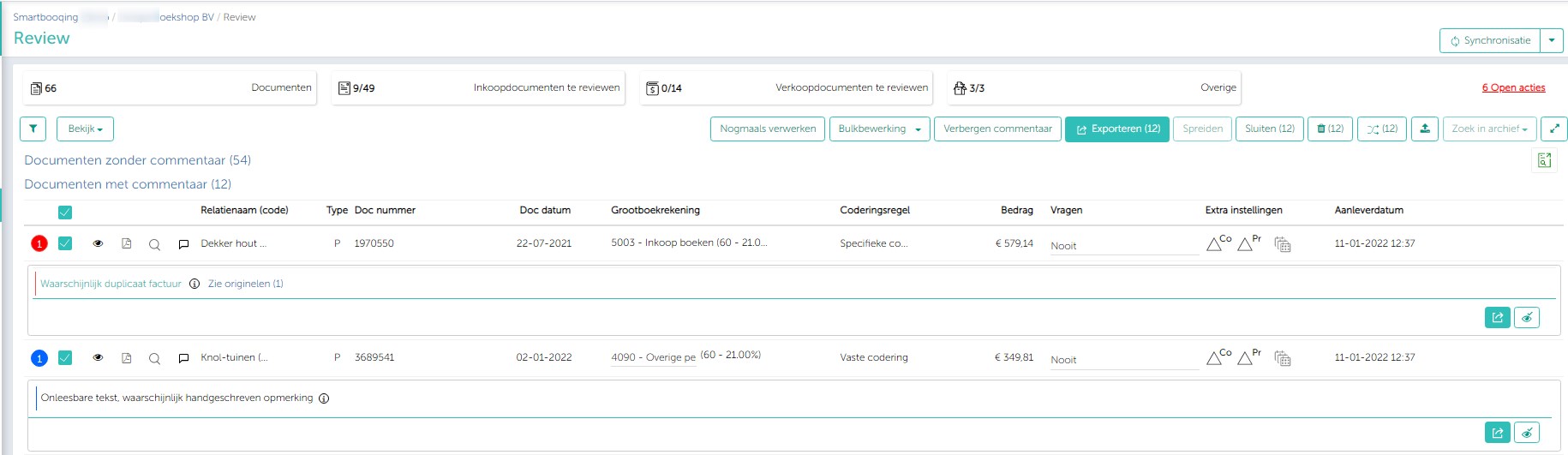
Op deze pagina vind je de verwerkte documenten die kunnen worden geverifieerd en geëxporteerd naar het boekhoudsysteem. Je hebt de mogelijkheid om één, meerdere, of alle documenten tegelijkertijd te exporteren. Het doel van deze reviewpagina is om documenten te verifiëren die opvallen binnen het systeem of waarschuwingen bevatten, evenals documenten zonder opmerkingen die toch extra aandacht behoeven.


Hoe ga ik naar de sectie Review op Document Hub?

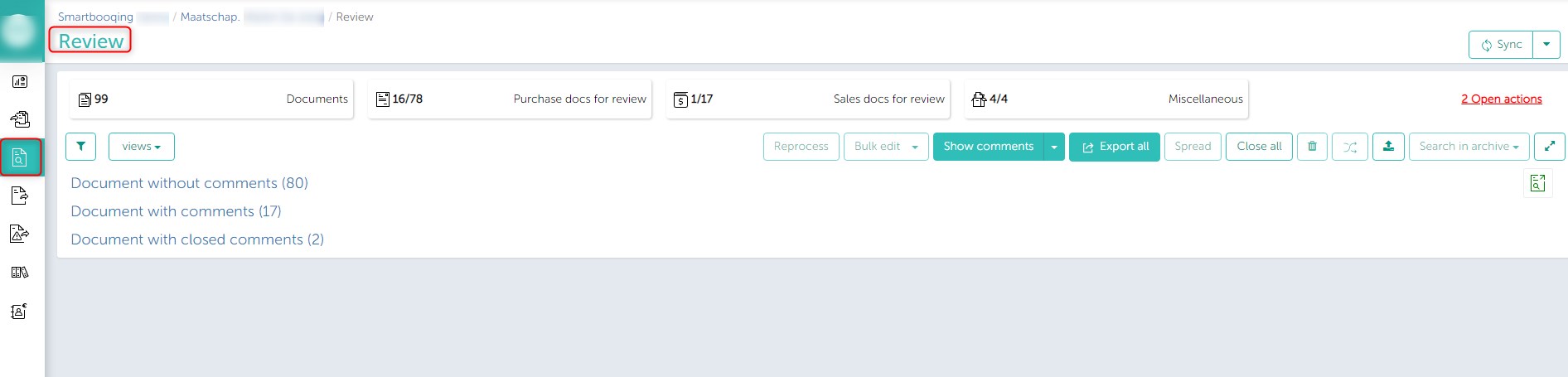
Vanuit het optiepaneel aan de linkerkant kun je naar de sectie ‘Beoordeling’ navigeren. Alle verwerkte documenten zijn hier te vinden. (Inloggen → Selecteer Administratie → Review).


Informatie op de Review pagina

Bovenaan de overzichtspagina zie je van links naar rechts de volgende statistieken:


  • Totaal aantal documenten
  • Inkoopdocumenten: Documenten met opmerkingen / totaal van inkoopdocumenten
  • Verkoopdocumenten: Documenten met opmerkingen / totaal van verkoopdocumenten
  • Overige: Documenten met opmerkingen / totaal aantal (niet-boekbare) overige documenten
  • Openstaande acties: Geeft het totale aantal open acties van de administratie weer, niet alleen voor de documenten. In het dashboard kun uitleg over de open acties vinden.


Features en gebruiker acties op de Reviewpagina

Het volgende segment geeft uitleg over de beschikbare features en acties die gebruikers kunnen ondernemen op de Reviewpagina.

Je kunt de boekingsdetails (rekeningcodes, btw, etc.) controleren die worden weergegeven op de Reviewpagina.


Overzicht:


  • Er worden maximaal 3 grootboekrekeningen weergegeven.
  • Dit geldt voor alle coderingsregels.
  • Als er meer dan drie grootboekrekeningen zijn, wordt dit aangeduid met ‘Toon meer’. Klik hierop en je wordt geleid naar de Document Detail Pagina (DDP)


Bewerken:


  • Bewerken van grootboekrekeningen kan meteen op ‘reviewpagina’. Dit geldt echter alleen voor de eenvoudige coderingsregels zoals ‘vaste codering’ en ‘BTW-codering’.
  • Als er sprake is van complexe coderingsregels (artikel-, specifieke-, en verzamelcodering) dan zijn de grootboekrekeningen te bewerken in de documentdetailpagina (DDP), klik daarvoor op het vergrootglas.
  • Bewerkte grootboekrekeningen zijn blauw gemarkeerd.
  • Als je een grootboekrekening bewerkt verschijnt er een selectievakje. Als het selectievakje is aangevinkt, worden dezelfde coderingen toegepast wanneer de documenten de volgende keer worden ingediend. Als het niet is aangevinkt, zal de gewijzigde code niet van toepassing zijn voor de volgende keer.




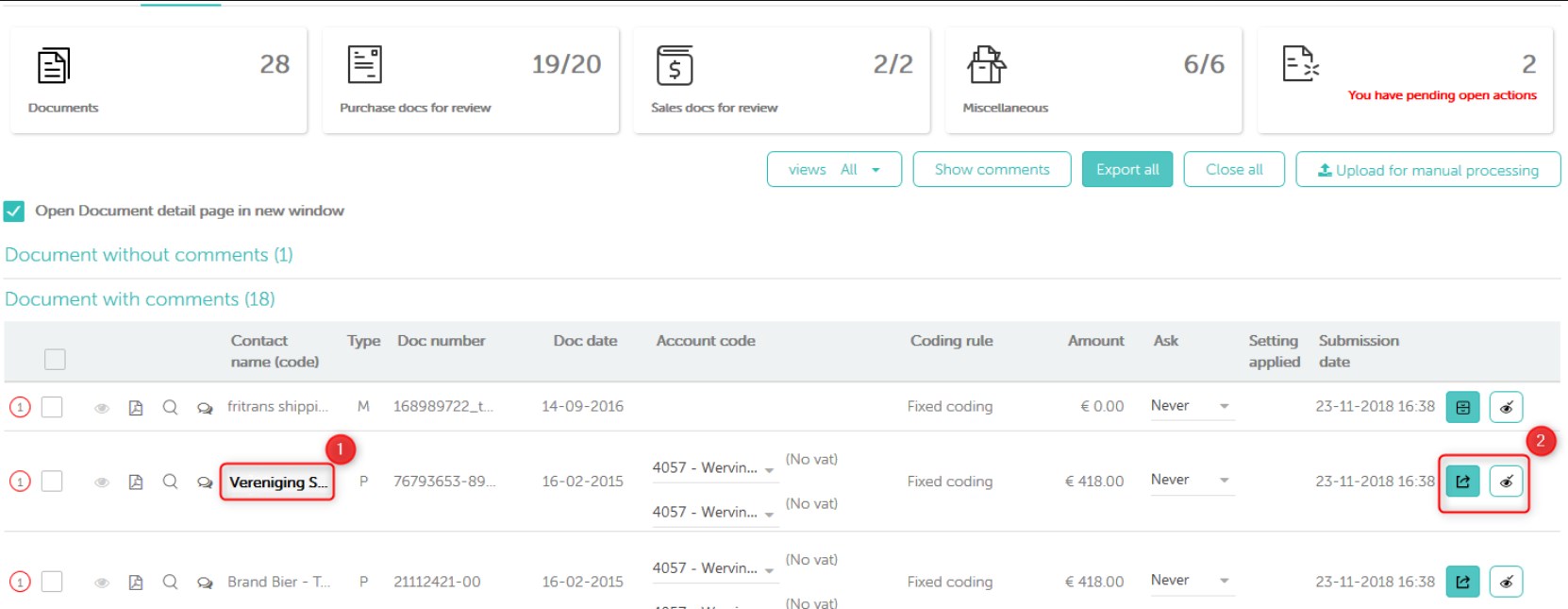
  • Bij de reviewopmerkingen wordt elke ‘nieuwe relatie’ vetgedrukt gemarkeerd.
  • Elke documentregel heeft knoppen voor Export, Archief en Sluiten.
    • Export: Als je klikt op Export zal het document geëxporteerd worden naar je boekhoudpakket. Behalve documenten die verplicht zijn te reviewen d.w.z. met een rode cirkel ervoor of een incompleet document (vergrootglas met uitroepteken).
    • Archief: Geëxporteerde documenten of niet-boekbare documenten worden bewaard in Smartbooqing.
    • Sluiten: Het document wordt verplaatst naar ‘Documenten met gesloten commentaar’ voor een 2e review.
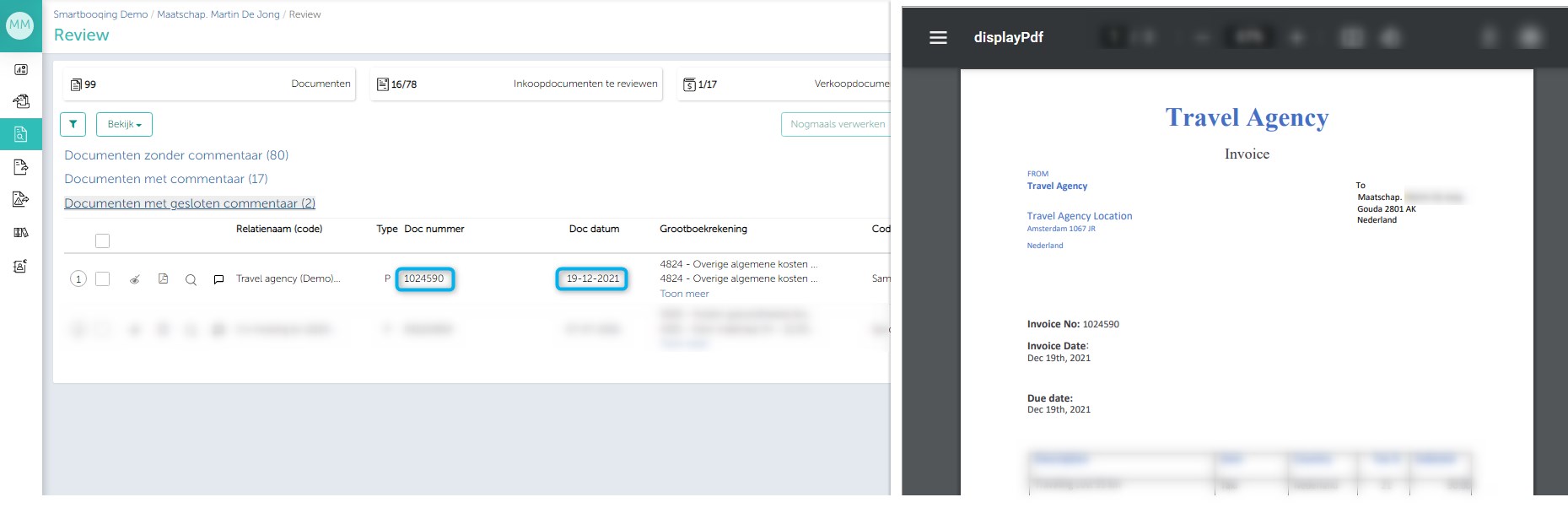
  • Als je met de muis over de kolom met documentnummer en documentdatum gaat, wordt de PDF getoond.


Bekijken en filteren van documenten


De Reviewpagina stelt je in staat om documenten te sorteren of te filteren/zoeken volgens jouw behoeften. De filter-/zoekfunctie helpt gebruikers bij het vinden van specifieke documenten op basis van criteria zoals Contact, Documentnummer, Aanleverdata, Coderingsregels en Type factuur. Deze functie is te vinden als volgt:


Het filteren kan gedaan worden op basis van:


  • Relatiecode / Relatienaam: De code of naam van de relatie die je zoekt.
  • Document nummer: Het nummer van het document.
  • Aanlever datum: Te selecteren vanaf en tot een datum.
  • Coderingsregel: Te onderscheiden in de volgende 5 coderingen.
    • Specifieke coderingen
    • BTW coderingen
    • Vaste coderingen
    • Samenvattings codering
    • Artikel codering
  • Type: als je alleen een bepaald type factuur wilt bekijken, kan je deze bekijken. Selecteer Alles / Inkoop / Verkoop / Overig (niet boekbaar).


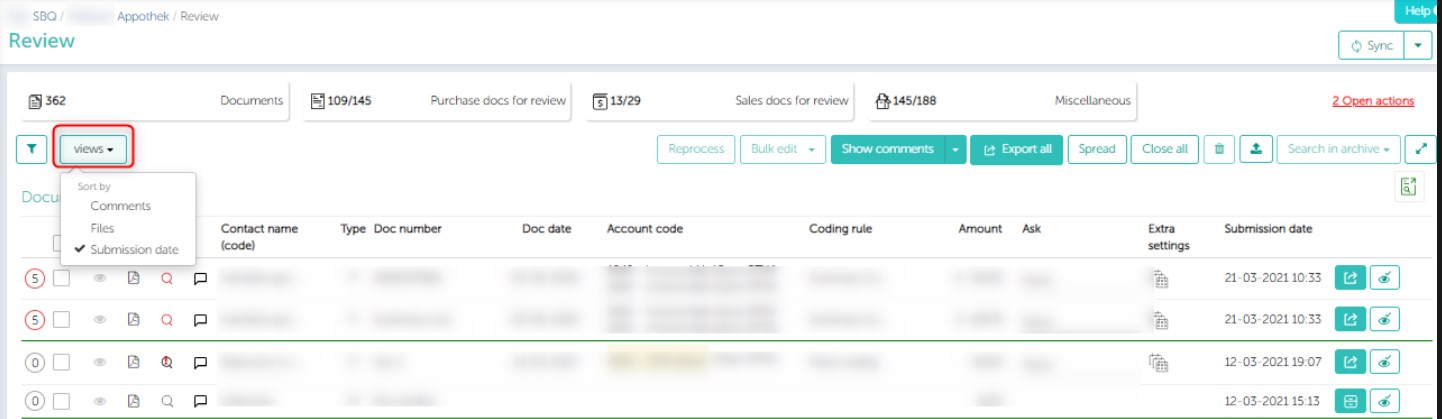
De sorteeroptie is te vinden zoals hieronder weergegeven. Vanaf hier kun je de geschikte sorteeroptie selecteren.


Sorteren kan worden gedaan op basis van:


  • Commentaar: Als je facturen wilt bekijken die zijn onderscheiden op basis van de opmerkingen die eraan zijn gekoppeld, kun je deze weergave selecteren. Dit is de standaardweergave die is geselecteerd voor het sorteren.
  • Bestanden: Documenten uit hetzelfde bestand (tegelijkertijd ingediend) worden gegroepeerd en gescheiden door een groene lijn, met de meest recente bovenaan (in aflopende volgorde).
  • Aanleverdatum: Documenten worden gegroepeerd op basis van hun aanleverdatum en gescheiden door een groene lijn. Gebruikers kunnen de lijst in oplopende of aflopende volgorde weergeven.
  • Documentdatum: Documenten worden gegroepeerd op basis van hun documentdatum en gescheiden door een groene lijn. Gebruikers kunnen de lijst in oplopende of aflopende volgorde weergeven.


Opmerking: de kolom van aanleverdatum laat de tijd zien, het tijdformaat is (uu: mm).


De andere acties die je kan ondernemen zijn de volgende:


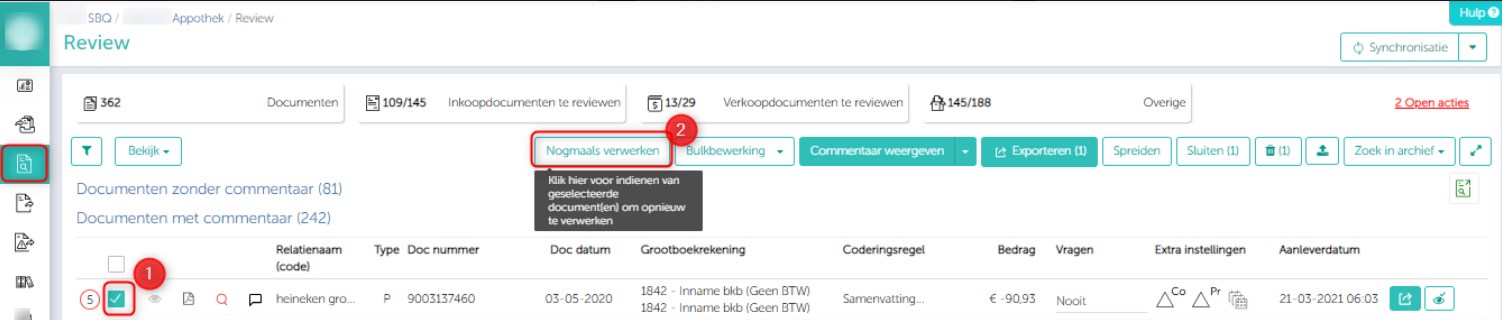
  • Nogmaals verwerken: Selecteer de documenten voor ‘opnieuw verwerken’ en klik op ‘opnieuw verwerken’.
 

  • Bulkbewerking van grootboekrekeningen: Met ‘ bulkbewerking’ kunt u de grootboekrekeningen wijzigen van meerdere documenten die dezelfde coderingsregel hebben. Klik hier voor meer informatie.


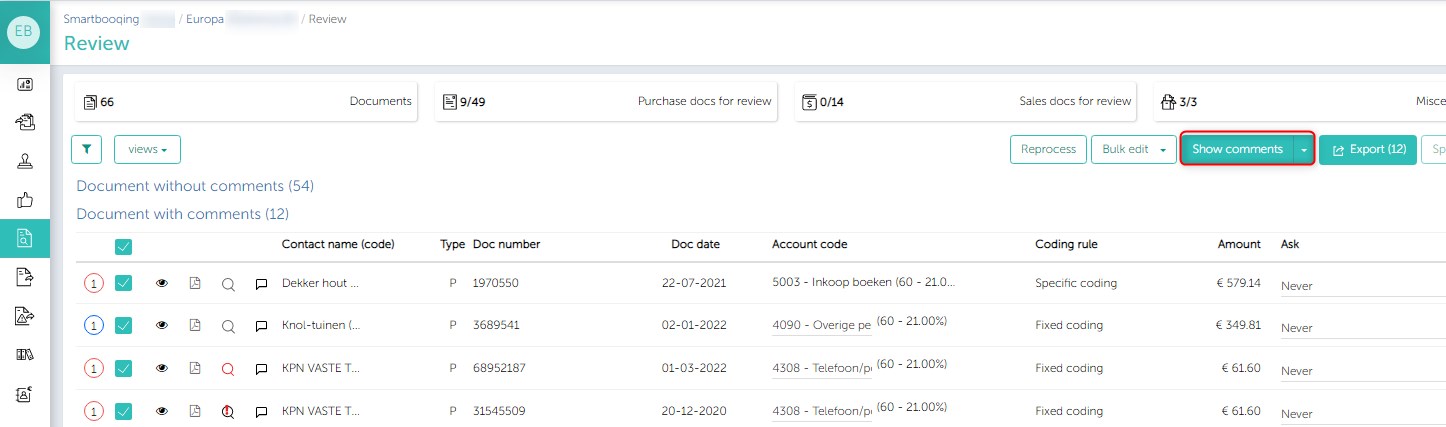
  • Verbergen/weergeven van commentaar: Geselecteerde / alle documenten worden uitvergroot en alle opmerkingen zijn te zien.
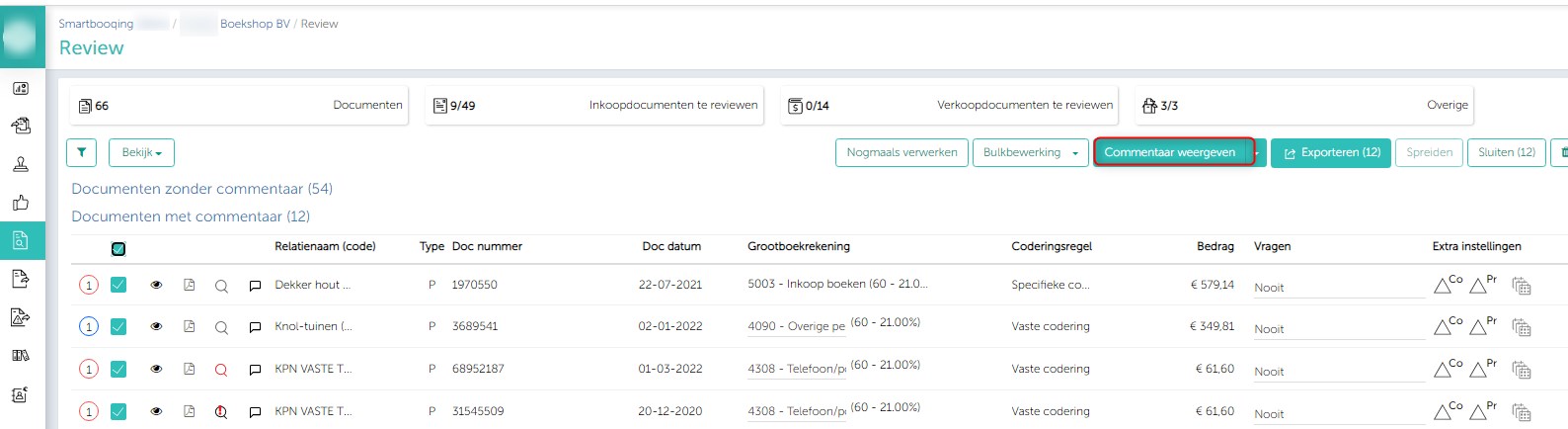


  • Exporteren: Door op deze knop te klikken, worden geselecteerde / alle documenten geëxporteerd. Documenten die verplicht moeten worden beoordeeld (aangegeven door een rode cirkel), worden niet geëxporteerd. Je moet ze eerst beoordelen door op deze cirkel te klikken en vervolgens handmatig exporteren.


  • Spreiden: Deze functie stelt je in staat om over een periode te boeken, waardoor het bedrag kan worden verdeeld over gewenste periodes. Deze instelling is handig voor het beheren van vooruitbetalingen en termijnen voor je facturen.


  • Sluiten: Geselecteerde / alle documenten worden verplaatst in het gesloten commentaargedeelte. Documenten die verplicht moeten worden beoordeeld (aangegeven door een rode cirkel), worden niet geëxporteerd. Je moet ze eerst beoordelen door op deze cirkel te klikken en vervolgens handmatig exporteren.


  • Verwijderen: Deze optie verschijnt nadat je een document hebt geselecteerd. Met deze optie wordt de factuur uit de lijst verwijderd. Deze wordt beschouwd als geannuleerd en niet geëxporteerd.


  • Wijzig administratie: Met deze optie kan je de administratie wijzigen van de geselecteerde documenten.


  • Zoek in archief: Je kan de verwerkte facturen van een bepaalde administratie zoeken. Klik hier voor meer informatie.


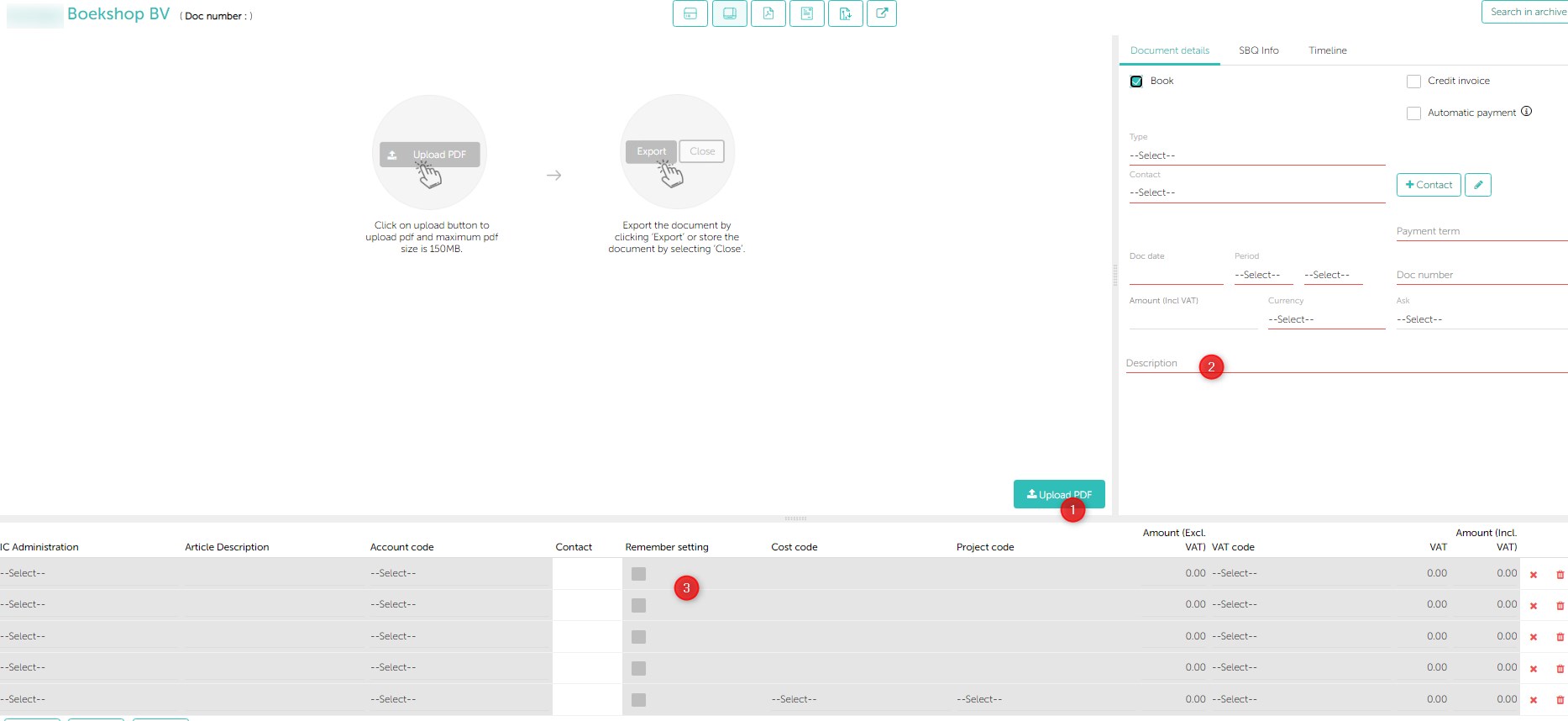
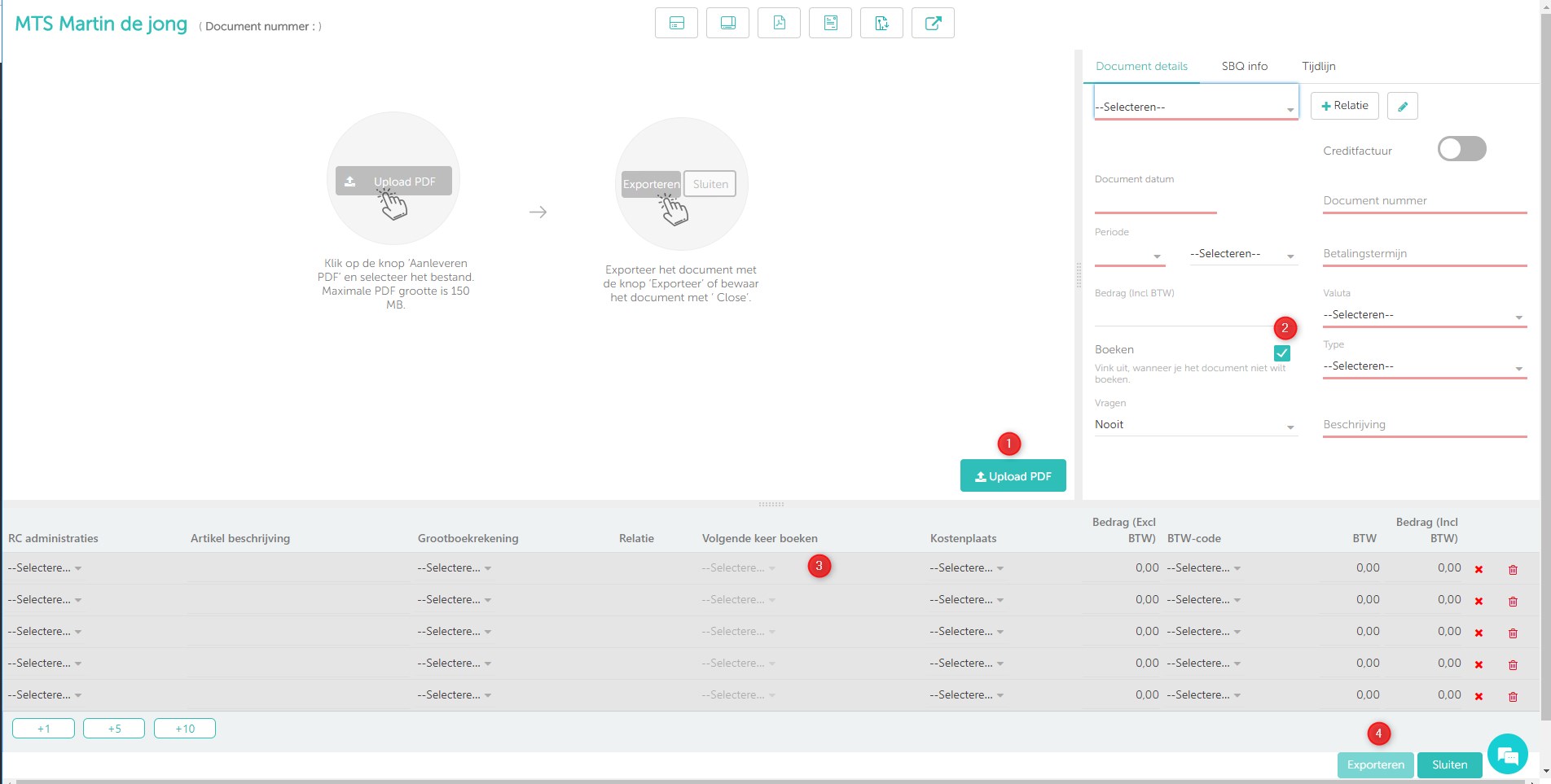
  • Upload voor handmatige verwerking: Met deze actie kan je snel elke factuur uploaden en de details handmatig invoeren. Er is geen beoordeling vereist en je kan de factuurgegevens binnen een minuut exporteren naar het boekhoudsysteem.


Handmatig documenten uploaden


Stap 1: Klik op ‘Upload voor handmatige verwerking’.


Stap 2: Upload de factuur (zodra je naar de Document Detail Pagina bent gestuurd).


Stap 3: Voor de benodigde factuuromschrijving in.


Stap 4: Exporteer.


Zodra je een factuur selecteert, kun je de volgende acties nemen:


  • Exporteer & Volgende: Hiermee kun je de factuur meteen naar je boekhoudpakket exporteren.
  • Sluiten & Volgende: Hiermee bewaar je de eventuele wijzigen en sluit je het desbetreffende review onderdeel. Daarmee worden de facturen verplaatst naar het onderdeel ‘Documenten met gesloten opmerkingen’.


Om het reviewen eenvoudig te maken, is de pagina onderverdeeld in de drie volgende onderdelen:

  1. Document met commentaar:
    • Dit onderdeel bevat alle documenten die opmerkingen bevatten. De opmerkingen geven aan dat je actie moet ondernemen voor die documenten.
    • Wanneer je actie onderneemt voor een document en klikt op ‘Sluiten & Volgende’, zal dit document verdwijnen uit dit onderdeel en verplaatst worden naar ‘Documenten met gesloten commentaar’.
    • Je kunt het document ook meteen exporteren naar je boekhoudpakket door de gewenste acties te ondernemen en op ‘Exporteer & Volgende’ te klikken.
  2. Documenten zonder commentaar:
    • Deze sectie bevat alle documenten die geen opmerkingen bevatten.
      Je kunt het document selecteren en klik daarna op ‘Exporteer Alles’ om de documenten te exporteren naar je boekhoudpakket.
  3. Documenten met gesloten opmerkingen:
    • Dit onderdeel bevat alle documenten waarvoor je actie hebt ondernomen uit het onderdeel ‘documenten met commentaar’. Je hoeft alleen nog maar het document te exporteren naar je boekhoudpakket door te klikken op ‘Exporteer & Volgende’


Opmerking: De status van het geëxporteerde document kan gevolgd worden onder het tabblad ‘Exporteren’. Documenten die tijdens het exporteren naar het boekhoudpakket foutmeldingen geven, kun je bekijken onder het tabblad ‘Exportfouten’.


Iconen uitgelegd

1. Oog: Laat zien dat het document is geopend/gecontroleerd door een van de gebruikers/dezelfde gebruiker.


2. Pdf: Dit icoon laat het specifieke document in Pdf zien.
3. Vergrootglas zonder kleur: Dit icoon brengt je naar de FDP (Factuur Detail Pagina). Je kunt het document openen op de FDP (Factuur Detail Pagina) om de details te bekijken, maar je kan ook actie ondernemen op de ‘Reviewpagina’ als dat nodig is.

4. Vergrootglas in rood: Dit icoon geeft aan dat je actie moet ondernemen vanaf de FDP (Verplichte actie vanaf Factuur Detail Pagina).

5. Vergrootglas met rode lijn: Dit geeft aan dat er niet complete velden zijn in het document die ingevuld moeten worden. Door erop te klikken zie je dat het betreffende veld rood onderlijnd wordt

6. Chat icoon: Dit icoon brengt je naar het ‘Events’ onderdeel op FDP (Factuur Detail Pagina). Daarmee kun je opmerkingen van anderen bekijken (chat geschiedenis). Aan de linkerkant vind je opmerkingen van anderen en die van jouw verschijnen aan de rechterkant.


7. Nummer met een rode cirkel: Dit geeft het aantal opmerkingen aan voor de desbetreffende factuur, met verplichte acties en andere mededelingen.

8. Nummer met een blauwe cirkel: Dit geeft aan dat er mededelingen zijn maar geen verplichte acties te ondernemen. Je kunt het document exporteren naar je boekhoudpakket.

9. Gesloten oog: Dit betekent dat het document al door jou of een college is gereviewed. Alle documenten die zijn gesloten, worden weergegeven in de sectie ‘documenten met een gesloten commentaar’ en hebben een vinkje dat aangeeft dat het document al is beoordeeld.


Kleur code:
  • Rood: Benodigde actie opDocument Detail Pagina. Het gaat om een verplichte review.
  • Blauw: Mededelingen, geen verplichte actie op Document Detail Pagina.


Balk aan de zijkant voor een basisweergave:


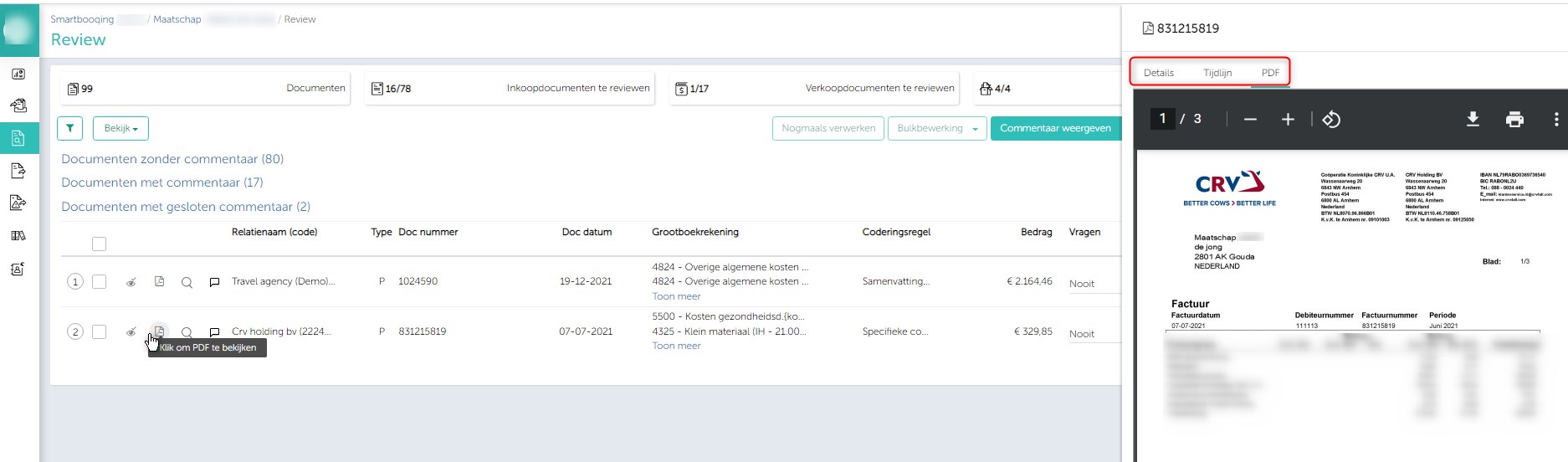
Als je op het PDF-pictogram klikt, kan je in de zijbalkweergave details bekijken zoals documentdetails, tijdlijn voor opmerkingen, status en de PDF-weergave.


Documenten samenvoegen

Het is eenvoudig om documenten samen te voegen, sleep het brondocument en zet het neer op het doeldocument.

Door het filter te gebruiken, worden de documenten naar wens gerangschikt en kan je ze indien nodig samenvoegen.

Je kan slechts twee documenten per keer samenvoegen, zoals hieronder weergegeven:
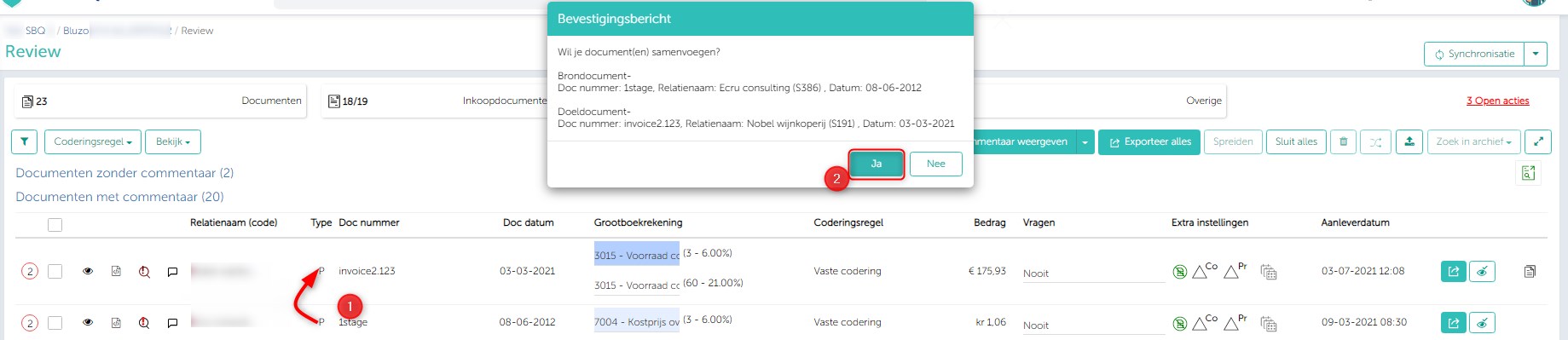


  • Wanneer je het brondocument samenvoegt met het doeldocument, wordt het brondocument verwijderd van de beoordelingspagina.
  • Wanneer je documenten samenvoegt, kan je een pictogram zien dat aangeeft dat die documenten zijn samengevoegd zoals hieronder wordt weergegeven:



Opmerking: Je kan de documenten niet meer splitsen na het samenvoegen.

Nieuwe relatie naar bestaande relatie

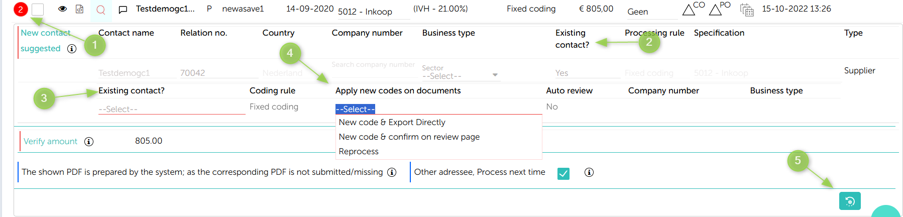
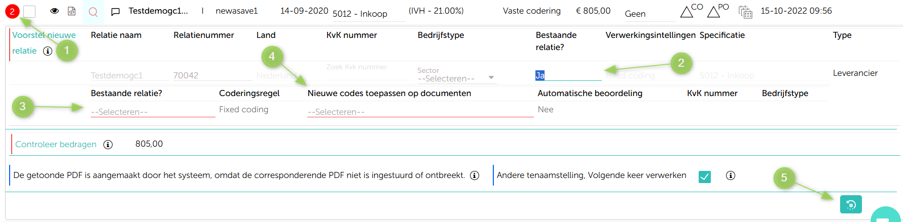
Als u van mening bent dat er geen nieuwe relatie moet worden aangemaakt en de verwerking in plaats daarvan moet worden voortgezet met behulp van een bestaande relatie, kunt u gebruikmaken van de functie NR–ER (Nieuwe relatie naar bestaande relatie). Deze optie is beschikbaar wanneer het document op basis van een nieuwe relatie is verwerkt.

Stappen om een NR–ER-toewijzing uit te voeren vanaf de pagina ‘Review’:
  1. Vouw het gedeelte Commentaar uit.
  2. Stel “Bestaande relatie” in op Ja.
  3. Selecteer de bestaande relatie.
  4. Selecteer de juiste optie in het vervolgkeuzemenu voor wijzigingen in de rekeningcode.
  5. Klik op Nogmaals verwerken om de wijzigingen toe te passen.
Opties voor het omgaan met rekeningcodes

Nieuwe code & Boek onmiddelijk

  • Slaat de geselecteerde rekeningcode op.
  • Verwerkt het document opnieuw met de bijgewerkte gegevens en exporteert het direct.

Nieuwe code & bevestig op review pagina

  • Slaat de geselecteerde rekeningcode op voor toekomstig gebruik.
  • Archiveert het huidige document als een overig document.
  • Maakt een nieuw exemplaar van de factuur aan en verwerkt deze opnieuw.
  • Plaatst de opnieuw verwerkte factuur op de Review-pagina ter bevestiging.

Nogmaals verwerken

  • Archiveert het huidige document als een overig document.
  • Maakt een nieuw exemplaar van de factuur aan en verwerkt deze opnieuw.
  • Het document volgt vanaf dat moment de normale workflow. Als het bijvoorbeeld eerder in de Bevestigen-fase was, keert het na het opnieuw verwerken terug naar Bevestigen.
  • De wijziging van de rekeningcode wordt niet opgeslagen voor toekomstige verwerking.
Updated on juni 22, 2026

Was this article helpful?

Related Articles

Reviewing documents

Published Date: 13-03-2018    Categorie: Aan de slag Beheren van een administratie Document hub
Updated on juni 22, 2026


In this article you will find information about:

About the Review page

On this page, you can find processed documents that can be verified and exported to the accounting system. Our users can export single or multiple documents at a time. The purpose of this page is to verify documents with alerts/comments generated by the system.


How can I go to the Review page?

From the options panel on the left-hand side, you can navigate to the ‘Review’ section. All processed documents can be found here. (Login → Select the Administration → Review).


Information available on the Review page

On the Review page you will see the following statistics:


  • Total number of documents.
  • Purchase: Purchase documents with comments / total number of purchase documents.
  • Sales: Sales documents with comments / total number of sales documents.
  • Miscellaneous: Miscellaneous documents with comments / total miscellaneous (non-bookable) documents.
  • Pending actions: This notification pertains to all open actions within the entire administration, not limited to documents. The dashboard displays the precise number of open actions.


Different features/user actions available on the Review page

The following section explains the different features/user actions that are available on the Review page.

You can check the booking details (account codes and VAT etc.) displayed on the Review page.


View:


  • Up-to 3 articles lines (with codes) are shown.
  • The respective processing rule is also displayed for each document.
  • If the user wishes to see more than 3 article lines, they can click on the magnifying glass for that document. This will redirect them to the document detail page.


Edit:


  • Coding rules (fixed, VAT, article, specific and summary coding) can be changed by visiting the document detail page (DDP).
  • Ledger codes can also be edited. The edited codes will be indicated in blue.
  • When you edit a code, a checkbox will be displayed. If the checkbox is checked, the same codes will be applied when the documents are submitted next. If it is unchecked, the changed code will not be applicable for the next time.


  • If there is a new contact for a processed document, it will be highlighted in bold.
  • There are buttons at the end of each document row to Export, Archive and Close that document.
    • Export: Click this button will export the document to your accounting system. Will not work for the documents that are mandatory to review i.e. indicated by red circle, or incomplete document i.e. indicated by magnifier with exclamatory mark.
    • Archive: The document will be moved to a repository which keeps record of all exported or non-bookable document in Smartbooqing.
    • Close: Document will be moved to ‘Document with closed comment’, to facilitate a secondary review before export.
  • For ease of use, we also display the PDF on mouse hover over the document number and document date columns.


Filtering/Sorting documents on the Review Page

The Review page allows you to Sort or Filter/Search documents as per your needs. The filter/search feature assists users in finding specific documents based on criteria such as Contact, Document number, Submission dates, Coding rules, and Type of invoice. This feature can be found as follows:


The sort feature can be found as shown below. From here you can select the appropriate sorting option.


Sorting can be done on the basis of:


  • Comments: If you want to view invoices distinguished on the basis of the comments associated with them, you can select this view. This is the default view selected for sorting.
  • Files: Documents from the same file (submitted together) will be grouped and separated by a green line, with the most recent on top (in descending order).
  • Submission date: Documents will be grouped based on their submission date and separated by green line. Users can choose the list to be in Ascending or Descending order.
  • Document date: Documents will be grouped based on their submission date and separated by green line. Users can choose the list to be in Ascending or Descending order.

Note: Submission date column shows the time, the time format is (hh:mm).


The other user actions that can be taken are the following:


  • Reprocess: You can select documents for reprocessing and submit these for reprocessing.


  • Bulk edit account codes: It allows you to change account codes of multiple documents that have the same coding rule. Click here to read more.


  • Show/Hide comments: Selected documents will get an expanded view of their comments, covering all the associated remarks in detail.


  • Export: By clicking this button, selected/all documents will get exported. However, documents that are to be mandatorily reviewed (indicated by a red circle), will not be exported. You need to review them by click on this circle and then export them manually.


  • Spread: This feature allows users to ‘Book over a period,’ enabling them to split the amount between desired periods. This setting is helpful for managing advance payments and installments for your bills. Click here to read more.


  • Close: Selected/all documents will get shifted in closed comment section. However, documents that are to be mandatorily reviewed (indicated by a red circle), will not be exported. You need to review them by click on this circle and then close them manually.


  • Delete: This option appears after you select any of the documents. This option will delete the selected invoice from list. It is then considered cancelled and will not get exported.


  • Search in archive: You can look for similar invoices that have been processed in the past by Smartbooqing in this particular administration. Click here to read more.


  • Upload for manual processing: With this action you can quickly upload any invoice and enter the details manually. There won’t be any review required for the same and you can export the invoice details in your accounting system within a minute.


How to manually upload a document from the Review Page?


Step 1: Click on the ‘Upload for manual processing’.


Step 2: Upload the invoice (once you’re redirected to the Document Details Page).


Step 3: Enter the required details for the invoice description.


Step 4: Click on ‘Export’.


Once you open any invoice from the Document Details page (by click the magnifying glass), you will be able to do these actions:


  • Export & next: This button is to ‘Export’ the invoice directly to the accounting system.
  • Close & next: This button will save the changes made and will close that particular review section. The invoice will then be moved to the ‘Documents with closed comments’ section.

Comments

Invoices will get categorized in the following three categories:


  1. Document with comments:
    • This section covers all the documents which have comments/remarks generated by our system during processing. These comments indicate that the user has to take some action for these documents after reviewing the comments.
    • When you have taken the respective action for any document, you click on ‘Close & next’ button. The document will be removed from this section and moved to the ‘Documents with closed comments’ section.
    • You can expand the comments and perform actions by clicking on the circle next to the document.
    • You can also directly export the document to the accounting system by taking the necessary actions and click ‘Export & next’ button.
    • If invoices are of non-bookable type, they will not get exported to your accounting system so you can archive them instead.
  2. Documents without comments:
    • This section covers all the documents which are not having any comments.
    • You can directly click on the ‘Export All’ button or select particular document(s) and click on ‘Export All’ button to export that document(s) to the accounting system.
  3. Documents with closed comments:
    • This section addresses all documents for which actions have been initiated following review in the ‘Document with Comments’ section.
    • From here you can only export the document to the accounting system by a simple click on ‘Export & next’.


Notes:

  • The status of the exported document can be tracked in the ‘Exporting’ section.
  • Documents that are have some error(s) while exporting, can be viewed in the ‘Export Error’ section.


Different Icons Explained

  1. Eye: This icon will indicate that the document has been opened or reviewed by a user.
  2. PDF: Clicking this icon will give a PDF view for that specific document.  
  3. Magnifier with no color: This icon will take you to the Document Detail Page (DDP). You can open the document on the DDP to simply view the details, or alternatively, take action directly from the ‘Review’ page if necessary.
  4. Magnifier with red color: This icon serves as an indication that you are required to take action from the Document Details Page.
  5. Magnifier with red line: This indicates that the document has incomplete fields that need to be filled in. Clicking on it will show red underlines indicating the required fields.
  6. Chat icon: This icon will navigate you to the ‘Events’ section on the Document Details Page, where you can view comments made by others (chat history) on the left-hand side.
  7. Number with a red circle: This will indicate the number of comments for any particular invoice. It will show the total number of comments i.e. notifications and mandatory actions to take.
  8. Number with a blue circle: This indicates that the particular document only has notifications, you are not necessarily required to take action before exporting the document to the accounting system.
  9. Closed eye concept: It indicates that the document is already reviewed by you or by your colleague. All documents that have been closed are placed in the ‘documents with closed comments’ section, marked with an eye and tick symbol indicating it has been reviewed.


 Color Codes: 


  • Red: Need to take action on the Document Details Page. The review is mandatory.
  • Blue: Notifications, not mandatory to take action on the Document Details Page. The document can be exported.


Side Bar to get basic view:


Clicking the PDF icon opens the sidebar view, allowing you to access details such as ‘Document Details,’ ‘Timeline’ for comments and status, and also the ‘PDF’ view.


Merge documents

Merging documents can easily accomplished by dragging the source document and dropping it onto the target document.


By applying filters, documents can be arranged as needed, facilitating easy merging when required.


You can merge only two documents at a time, as illustrated below:


  • When you merge the source document into the target document, the source document will be removed from the review page.
  • When you merge documents, you will see an icon indicating that the documents have been merged, as shown below:


Note: You cannot undo the merge to split the documents again.

New Relation to Existing Relation Functionality

If you believe that a new relation should not be created and processing should instead continue using an existing relation, you can use the NR–ER (New Relation to Existing Relation) feature. This option is available when the the document has been processed on a new relation.

Steps to perform an NR–ER mapping from the Review page:
  1. Expand the Comments section.
  2. Set “Is Existing Relation” to Yes.
  3. Select the existing relation.
  4. Select the appropriate option from the drop-down menu for account code changes.
  5. Click Reprocess to apply the changes.


Account Code Handling Options

New Code & Export Directly

  • Saves the selected account code.
  • Reprocesses the document using the updated details and export directly.

New Code & Confirm on Review Page

  • Saves the selected account code for future use.
  • Archives the current document as a miscellaneous document.
  • Creates a new instance of the invoice and reprocesses it.
  • Places the reprocessed invoice on the Review page for confirmation.

Reprocess

  • Archives the current document as a miscellaneous document.
  • Creates a new instance of the invoice and reprocesses it.
  • The document follows the normal workflow from that point onward. For example, if it was previously at the Confirm stage, it will return to Confirm after reprocessing.
  • The account code change is not saved for future processing.
Updated on juni 22, 2026

Was this article helpful?

Related Articles