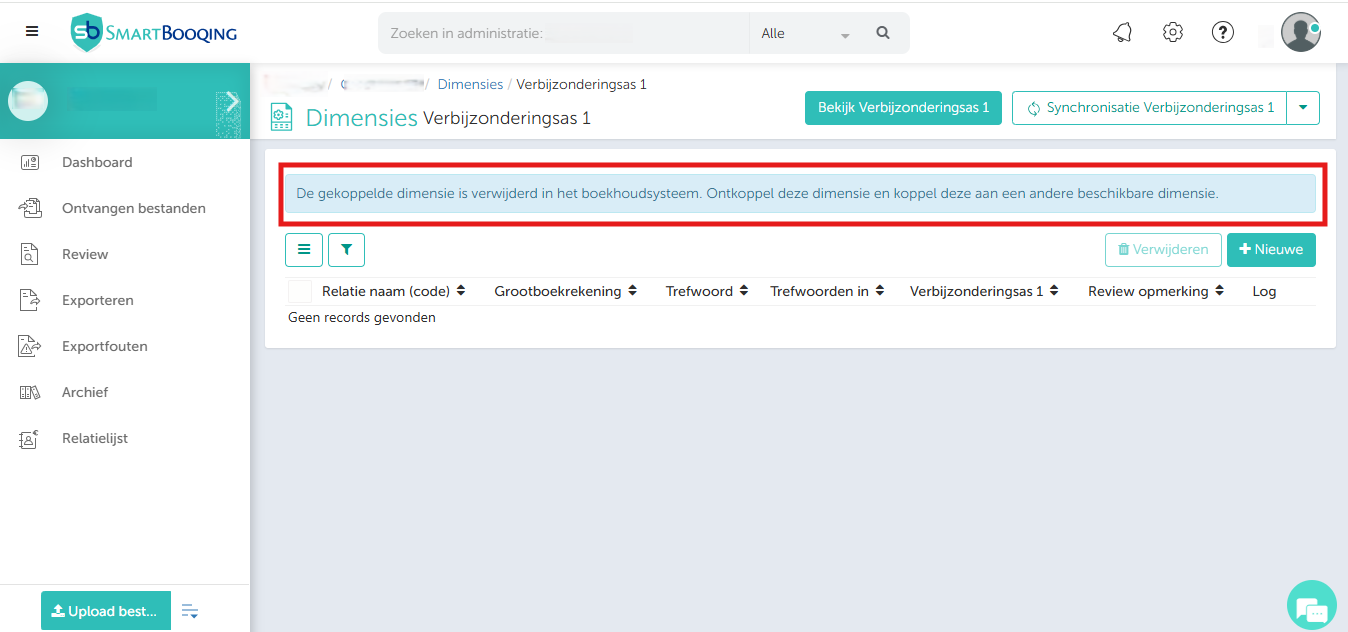
Smartbooqing ondersteunt dimensiekoppeling vanuit Microsoft Dynamics. Gebruikers kunnen de dimensie koppelen/ontkoppelen of verwijderen vanaf de pagina met dimensie-instellingen
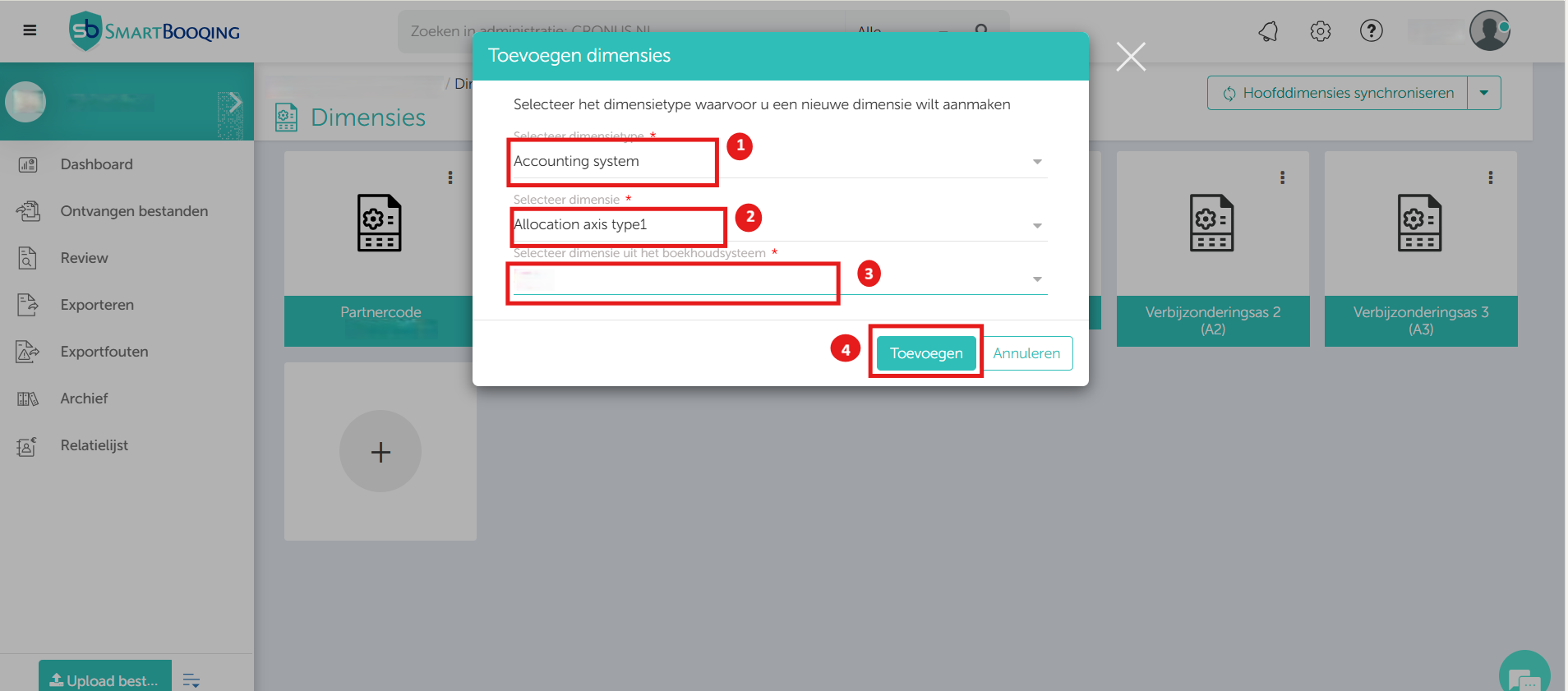
Hoe een nieuwe dimensie koppelen
- Klikop ‘Nieuwe dimensie’. Selecteer het dimensietype (Boekhoudsysteem) in de vervolgkeuzelijst.
- Kies deSmartbooqing-dimensiedie u wilt koppelen aan Microsoft Dynamics.
- Selecteerde overeenkomstige Microsoft Dynamics-dimensie die moet worden gekoppeld.
- Klikop de knop ‘Toevoegen’ om de koppeling te voltooien.
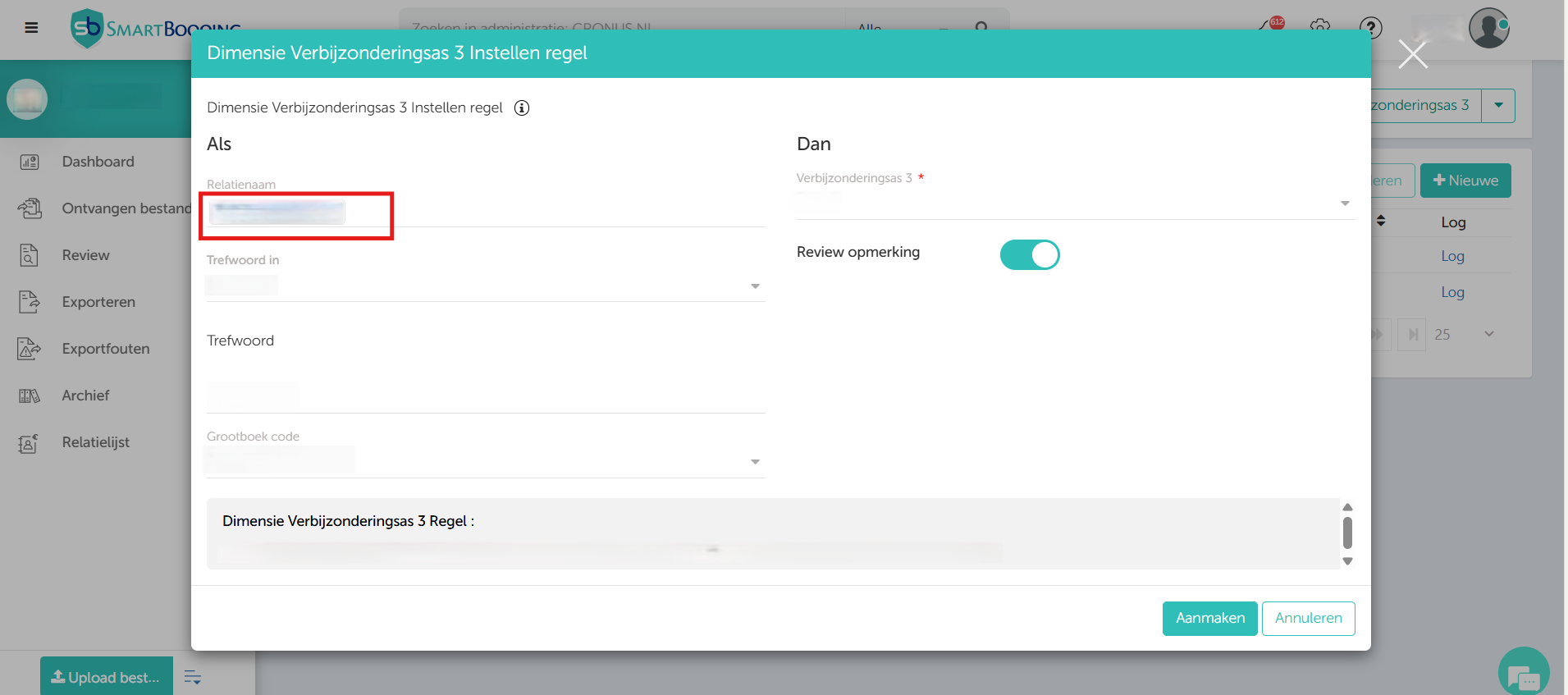
Hoe de regel van de gekoppelde dimensie instellen
- Klik op de dimensie waarvan de regels moeten worden geconfigureerd.
- Selecteer de vereiste details om de rol van contactnaam, trefwoordcategorie, trefwoorden die moeten worden gematcht, accountcode en kostencode in te stellen.
- Controleer het overzicht en klik op ‘Aanmaken’ om de regel op te slaan.
Opmerking: Als een Review Opmerking is ingeschakeld op de regelpagina, zijn opmerkingen zichtbaar op de reviewpagina.
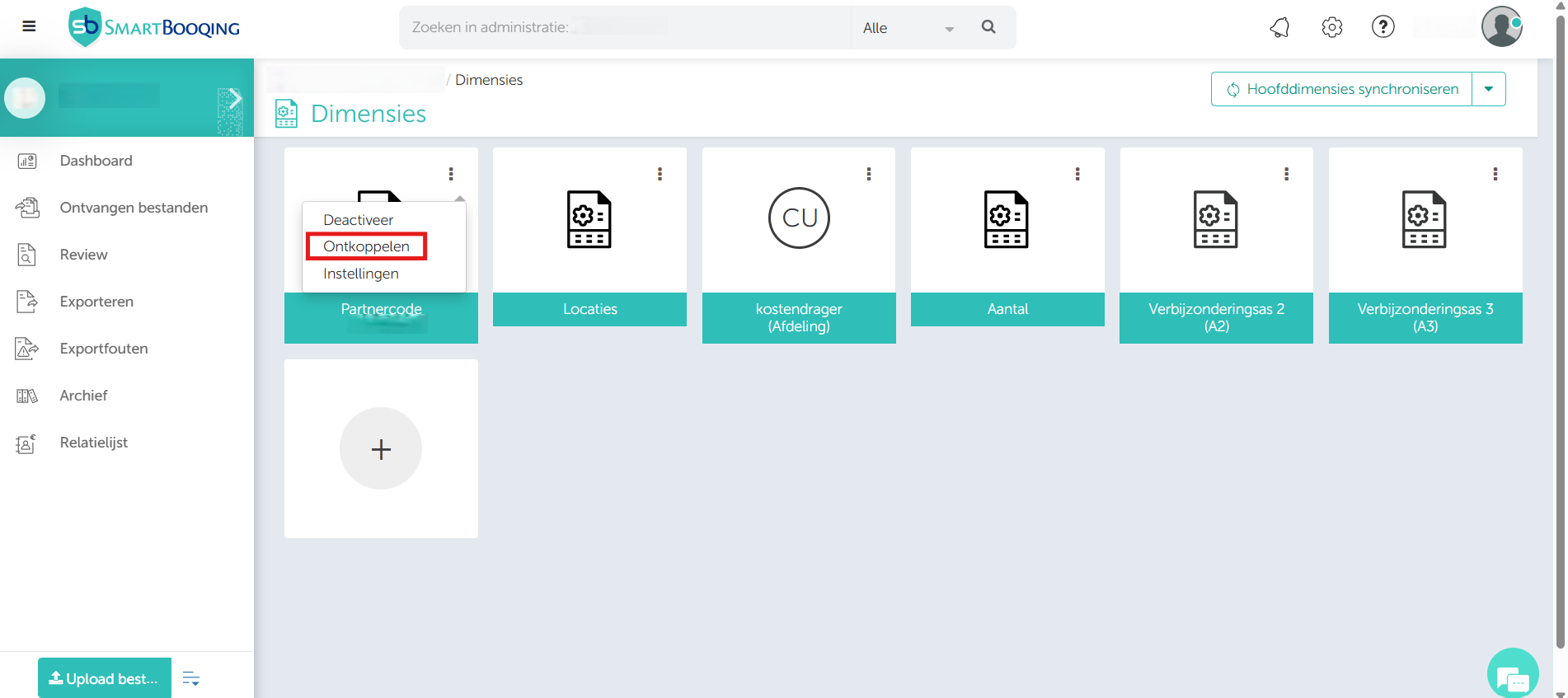
Hoe koppeling van dimensie verbreken
- Klik op het menu Opties in de dimensies.
- Selecteer ‘Ontkoppelen’ uit de opties.
- Klik op ‘Synchroniseren’ om te vernieuwen.
- De dimensies ‘Locatie en Hoeveelheid’ kunnen niet worden ontkoppeld, omdat dit de standaardinstelling is.
Dimensie verwijderen
- Gebruikers kunnen de dimensie uit MS Dynamics verwijderen als deze niet langer nodig is.
- Na verwijdering en synchronisatie worden alle regels die aan de dimensie zijn gekoppeld, verwijderd. De dimensie wordt niet toegepast op toekomstige documenten.
- De gebruiker moet de koppeling met de dimensie verbreken en opnieuw koppelen aan een andere dimensie.